Instagram Highlight Viewer
किसी पब्लिक प्रोफ़ाइल पर पिन किए Highlights खोलें, बिना अकाउंट देखें और जो आइटम चाहिए उन्हें डाउनलोड करें।
फ़ॉर्म खुल नहीं पाया। देख लें कि इंटरनेट चल रहा है, फिर डाउनलोड को एक बार और दबाएं।
केवल पब्लिक कंटेंट के लिए। VideoTote किसी भी तरह Instagram या Meta से जुड़ा नहीं है। VideoTote का इस्तेमाल करने का मतलब है कि आप उपयोग की शर्तें और प्राइवेसी पॉलिसी मानते हैं।
3 स्टेप में Instagram Highlights देखें और सेव करें
-

प्रोफ़ाइल या Highlight ढूंढें
Instagram में प्रोफ़ाइल के ऊपर दिखने वाला @यूज़रनेम कॉपी करें। सीधे किसी एक Highlight पर जाना हो, तो उसे खोलें और शेयर के विकल्पों से उसका लिंक कॉपी करें। iPhone और Android पर तरीका एक जैसा है।
-

फ़ील्ड में डालें
यूज़रनेम या लिंक इस पेज के फ़ील्ड में पेस्ट करें और बटन दबाएं। VideoTote पब्लिक प्रोफ़ाइल ढूंढता है और उसके Highlights उनके कवर के साथ दिखाता है।
-

आइटम देखें या रख लें
कोई Highlight खोलें और उसकी फोटो और क्लिप यहीं चलाएं। हर आइटम का अपना डाउनलोड बटन है: फोटो इमेज फ़ाइल के रूप में और क्लिप MP4 के रूप में आती हैं।


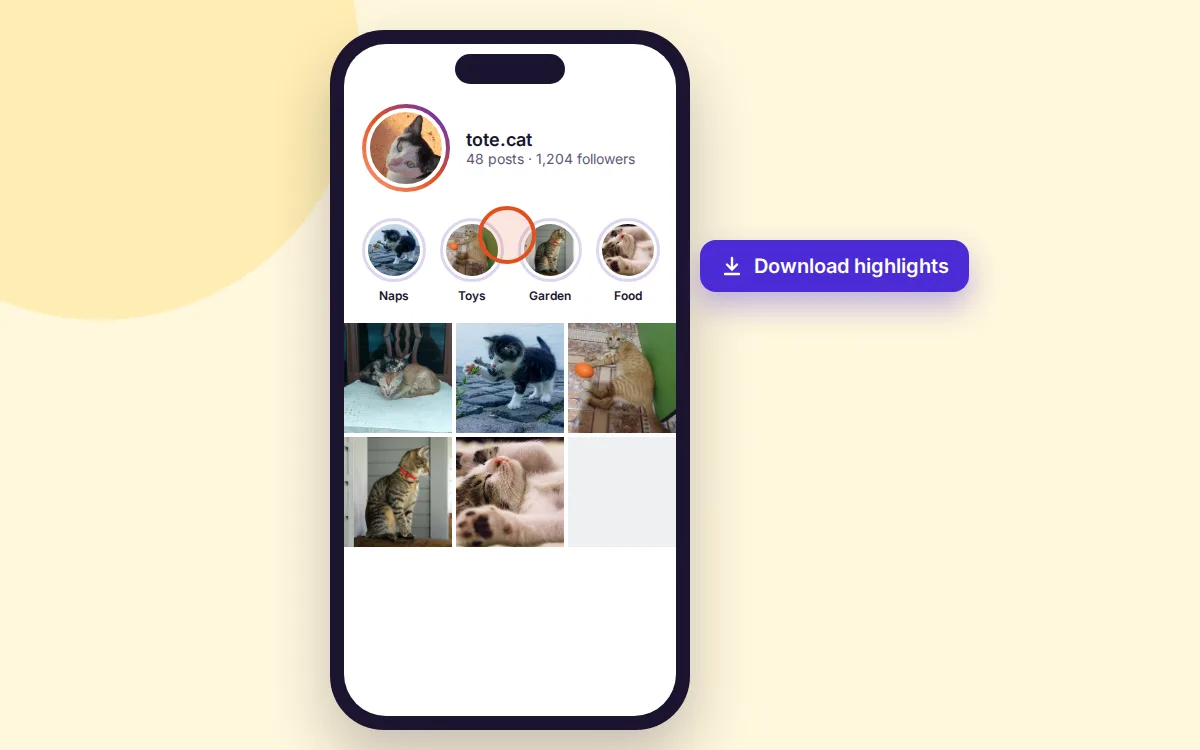
प्रोफ़ाइल पर पिन
24 घंटे के बाद भी रहते हैं Highlights
मालिक जिन Stories को Highlights में जोड़ता है, वे हटाए जाने तक प्रोफ़ाइल पर रहती हैं। किसी पब्लिक अकाउंट के Highlights देखने के लिए @username लिखें।
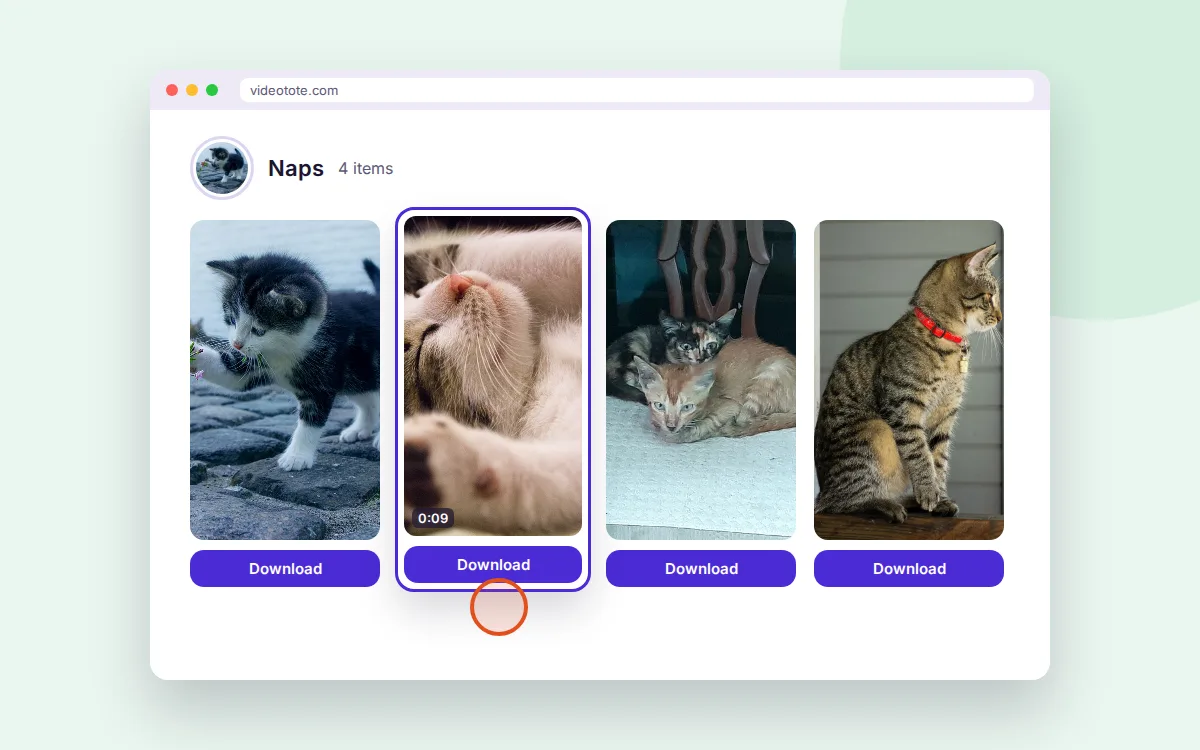
एक-एक एल्बम
Highlight खोलें और आइटम चुनें
हर Highlight अपनी फोटो और वीडियो की लिस्ट के रूप में खुलता है। उन्हें एक-एक करके डाउनलोड करें या सिर्फ़ वही पल रखें जो आप चाहते हैं।
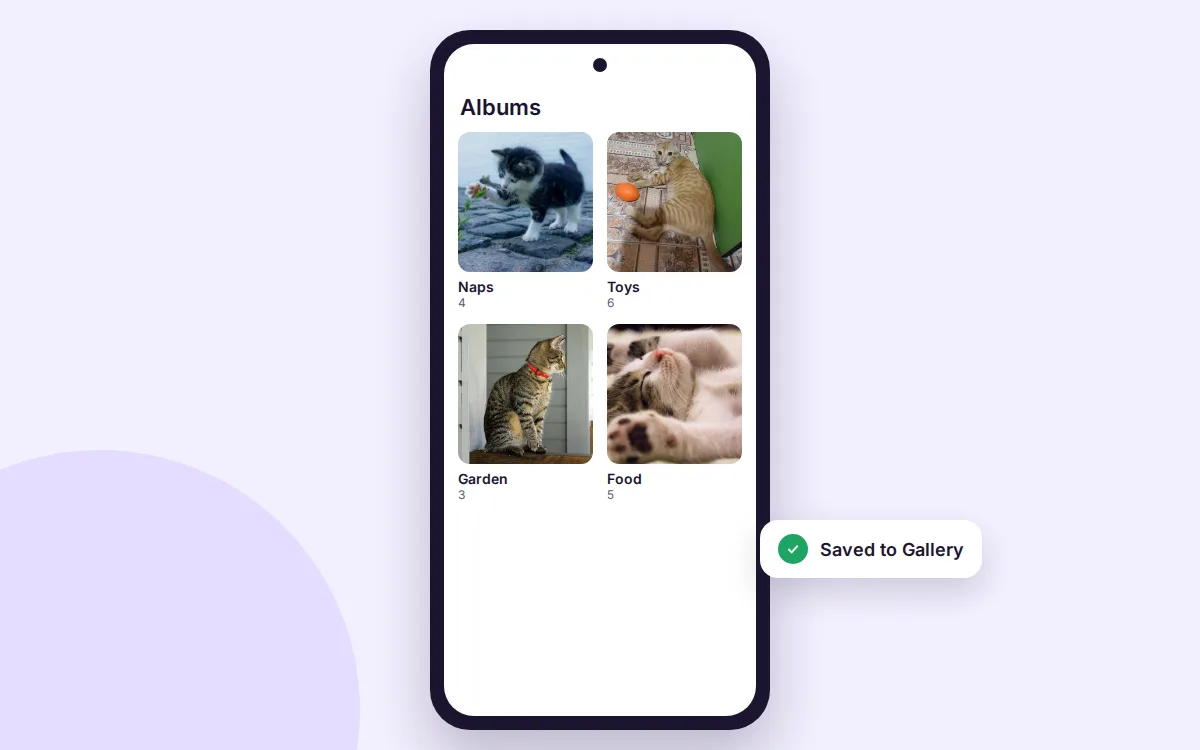
बिना लॉगिन
बिना अकाउंट देखें और सेव करें
आप Instagram में साइन इन किए बिना ब्राउज़र में Highlights देखते हैं, और सेव की गई फोटो और वीडियो बाकी फ़ाइलों की तरह गैलरी में पहुंचती हैं।
सवाल और जवाब
क्या मैं बिना अकाउंट Instagram Highlights देख सकता हूं?
क्या मालिक को पता चलता है कि मैंने उसका Highlight देखा?
क्या मैं प्राइवेट अकाउंट के Highlights खोल सकता हूं?
क्या मैं पूरा Highlight एक साथ डाउनलोड कर सकता हूं?
क्या मैं Highlight का कवर सेव कर सकता हूं?
क्या Highlights 24 घंटे बाद गायब हो जाते हैं?
सेव किए Highlight आइटम कहां जाते हैं?
क्या Highlights देखने के लिए ऐप चाहिए?
कोई सवाल बाकी है या तकनीकी मदद चाहिए?
जो लिंक डाउनलोड नहीं हुआ, उसे अपने डिवाइस और ब्राउज़र के नाम के साथ भेजें, हम पता लगाएंगे कि दिक्कत कहां है।